
Edición de video
Videctio
Edita tus videos y haz que suenen como una producción de estudio, en una sola app.
- Windows
- macOS (más adelante)
¿Aún sin licencia? Úsalo gratis durante 14 días como prueba, con todas las funciones. ¿Ya lo compraste? Pega tu clave al abrirlo.
La primera vez que abras el instalador, Windows puede mostrar el aviso «Windows protegió su PC». Elige «Más información» y después «Ejecutar de todas formas».
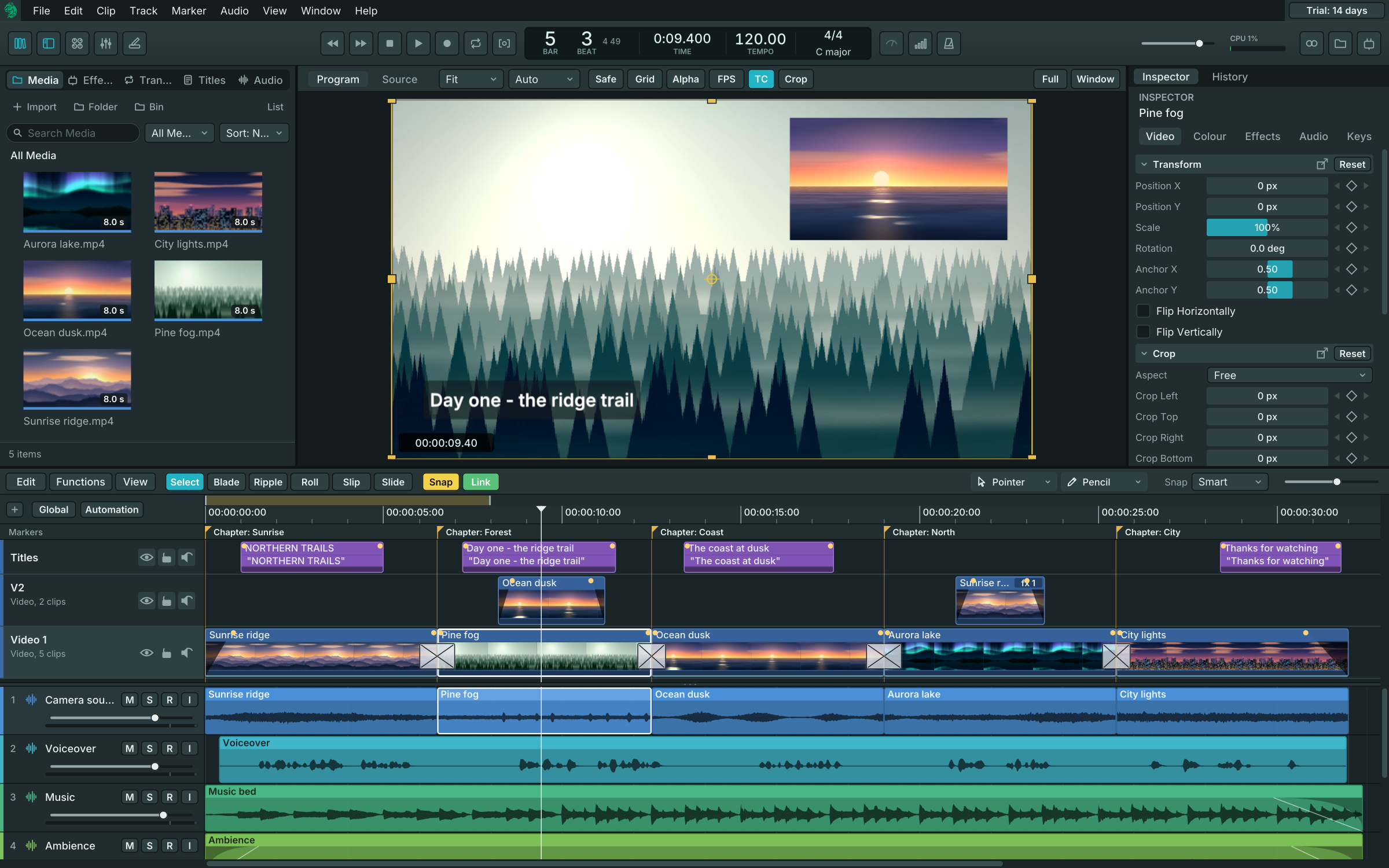
Videctio es un editor de video que se toma el sonido tan en serio como la imagen. Corta tus tomas, corrige el color, añade títulos y efectos, y después mezcla y pule el audio con las herramientas de un estudio de música completo, todo en la misma app.
Está pensado para creadores cansados de saltar entre un editor de video y un programa de audio aparte: limpia una grabación de voz, equilibra la música y exporta, sin salir de tu proyecto.
Es un pago único de US$19.99, sin suscripción, con una prueba gratuita de 14 días que incluye todas las funciones y no añade marca de agua. Al terminar la prueba puedes seguir abriendo y editando tus proyectos; para exportar hace falta una licencia. Ya está disponible para Windows; después llegará a Mac.
El recorrido
Lo que puedes hacer con Videctio
Mira tu montaje
Dale a reproducir y mira el montaje: fundidos, imagen dentro de imagen, títulos y una cortinilla, todo en tiempo real.
Títulos y transiciones
Añade títulos, rótulos y transiciones suaves entre escenas.
Edita con el mouse
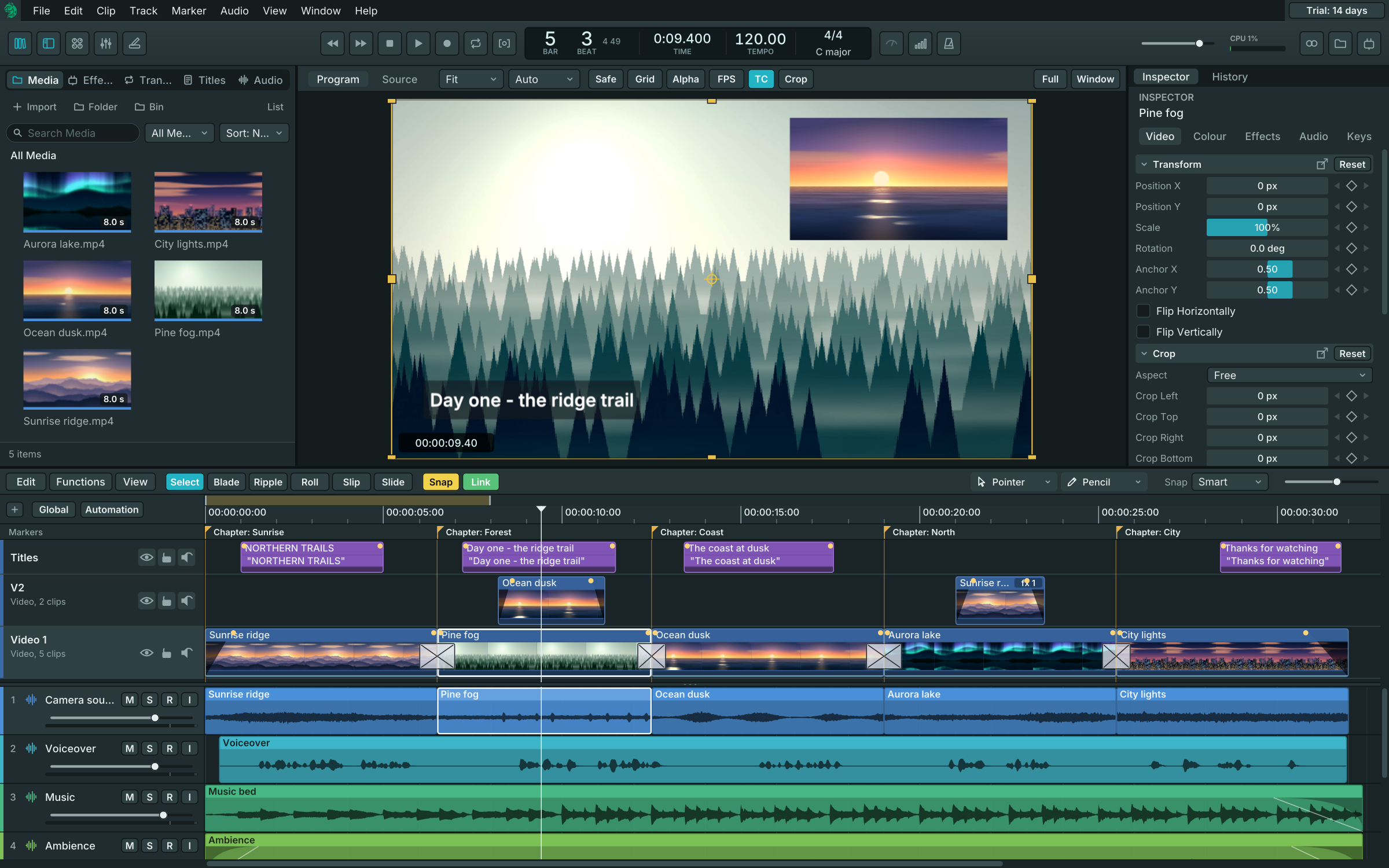
Mueve, recorta y corta con el mouse: arrastra un clip, tira de su borde, corta con la cuchilla.
Edita en una línea de tiempo
Corta, recorta y reordena tus clips en todas las pistas que necesites. Imagen y sonido van juntos, salvo que quieras separarlos.
Dale el tono
Mueve un deslizador y la imagen responde: más cálida, más fría, más luminosa, con más fuerza.
Un color que luce
Corrige el balance de blancos y la exposición, afina el color y aplica estilos listos para darle personalidad a tu video.
Mezcla mientras suena
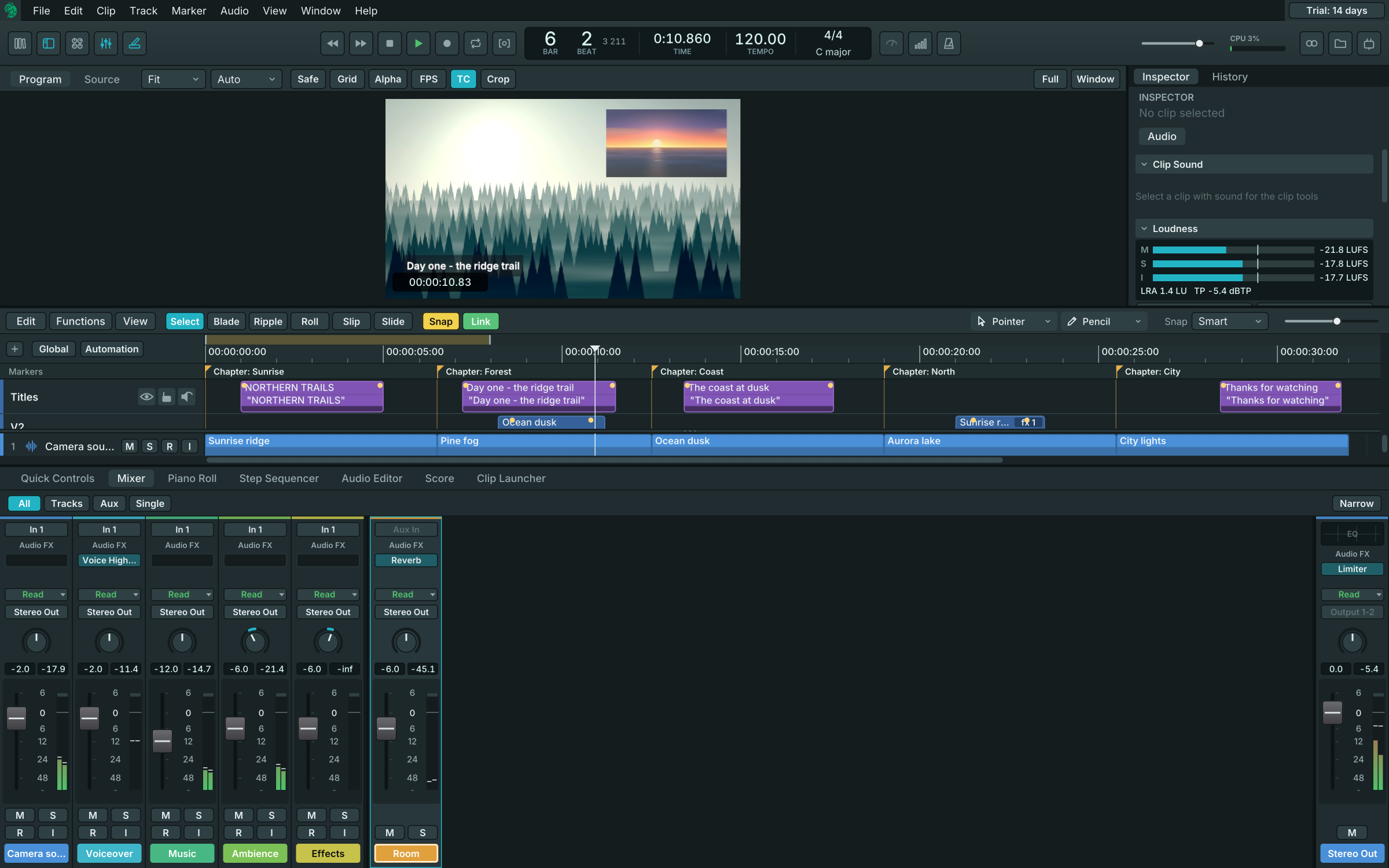
Mezcla mientras suena: mueve los faders y mira los medidores. La música se aparta sola cuando entra la voz.
Sonido como en un estudio de música
Un mezclador completo, efectos en cada pista y tus plug-ins favoritos, para que el audio reciba el mismo cuidado que la imagen.
Volumen equilibrado, automáticamente
Nivela el volumen de tu video y baja la música por sí sola cada vez que alguien habla.
Y además
Todo lo demás que incluye
Efectos
Desenfoque, pantalla verde, máscaras, estabilización para tomas movidas y un estilo low-poly, con animación a lo largo del tiempo.
Limpia tu audio
Quita el ruido de fondo, los zumbidos y los clics, y haz las voces más claras con un clic.
Sincroniza sonido e imagen
Alinea automáticamente una grabación de audio aparte con tu video.
Imágenes más nítidas con IA
Amplía clips de baja resolución al exportar, manteniéndolos nítidos. Funciona con una herramienta aparte que descargas por tu cuenta.
Exporta para lo que quieras
Ajustes listos para la web y las redes sociales, además de GIF, solo audio y pistas de sonido por separado.
Galería
Un vistazo más de cerca
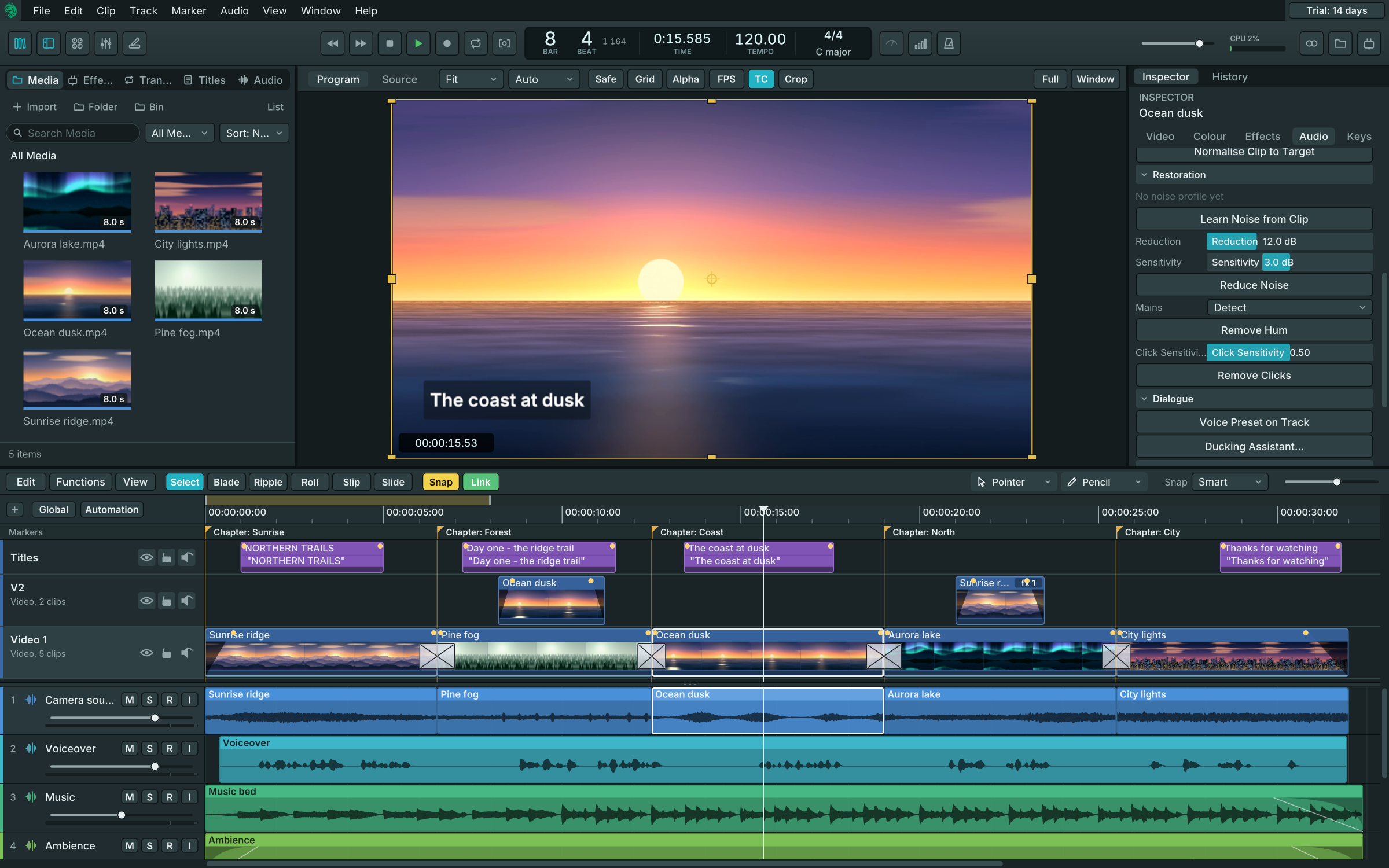
Imagen y sonido en una sola línea de tiempo: video, títulos y todas las pistas de audio en la misma ventana. 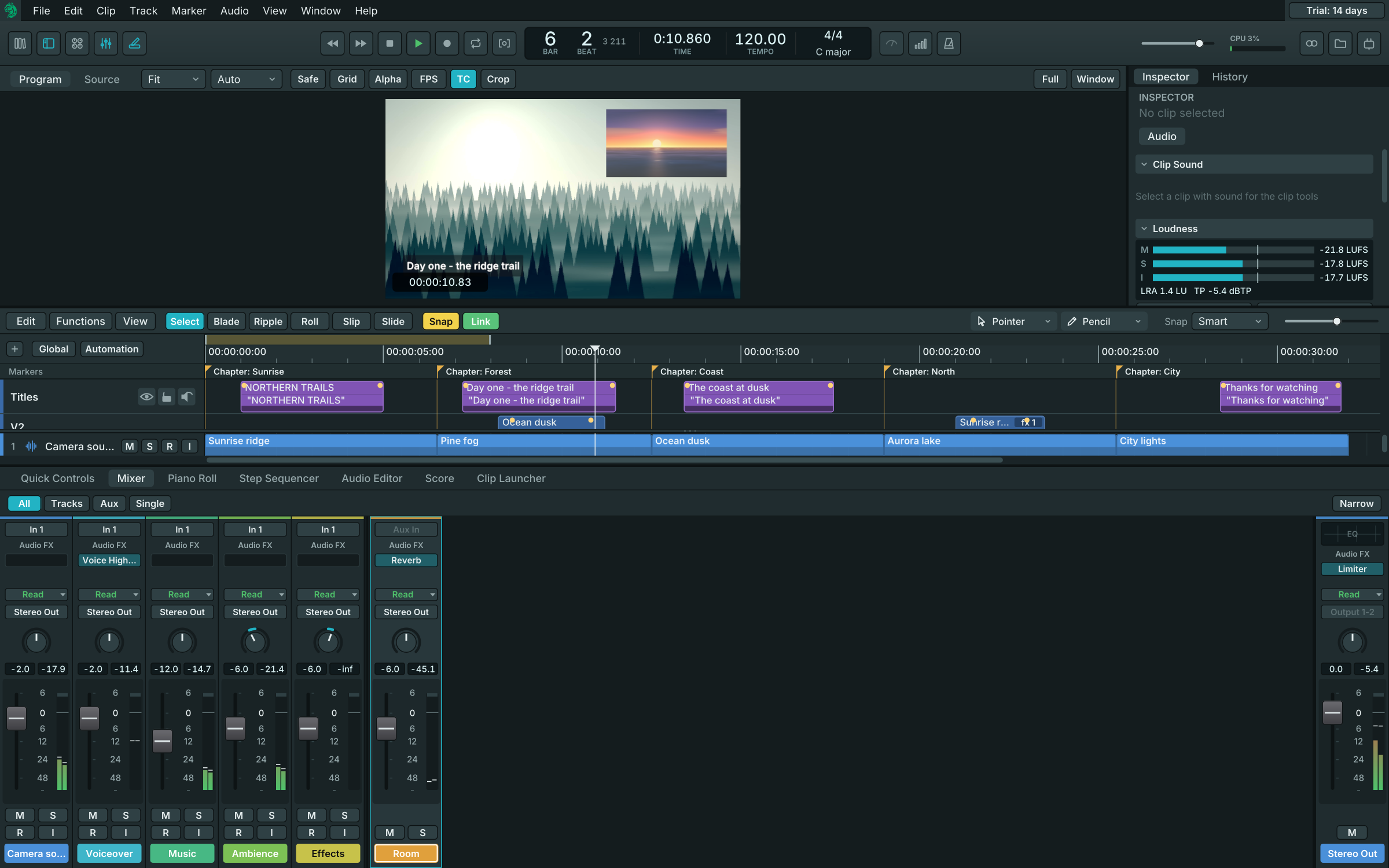
Una consola de mezcla de verdad bajo tu video: fader, efectos y medidores para cada pista, con la sonoridad a la vista mientras reproduces. 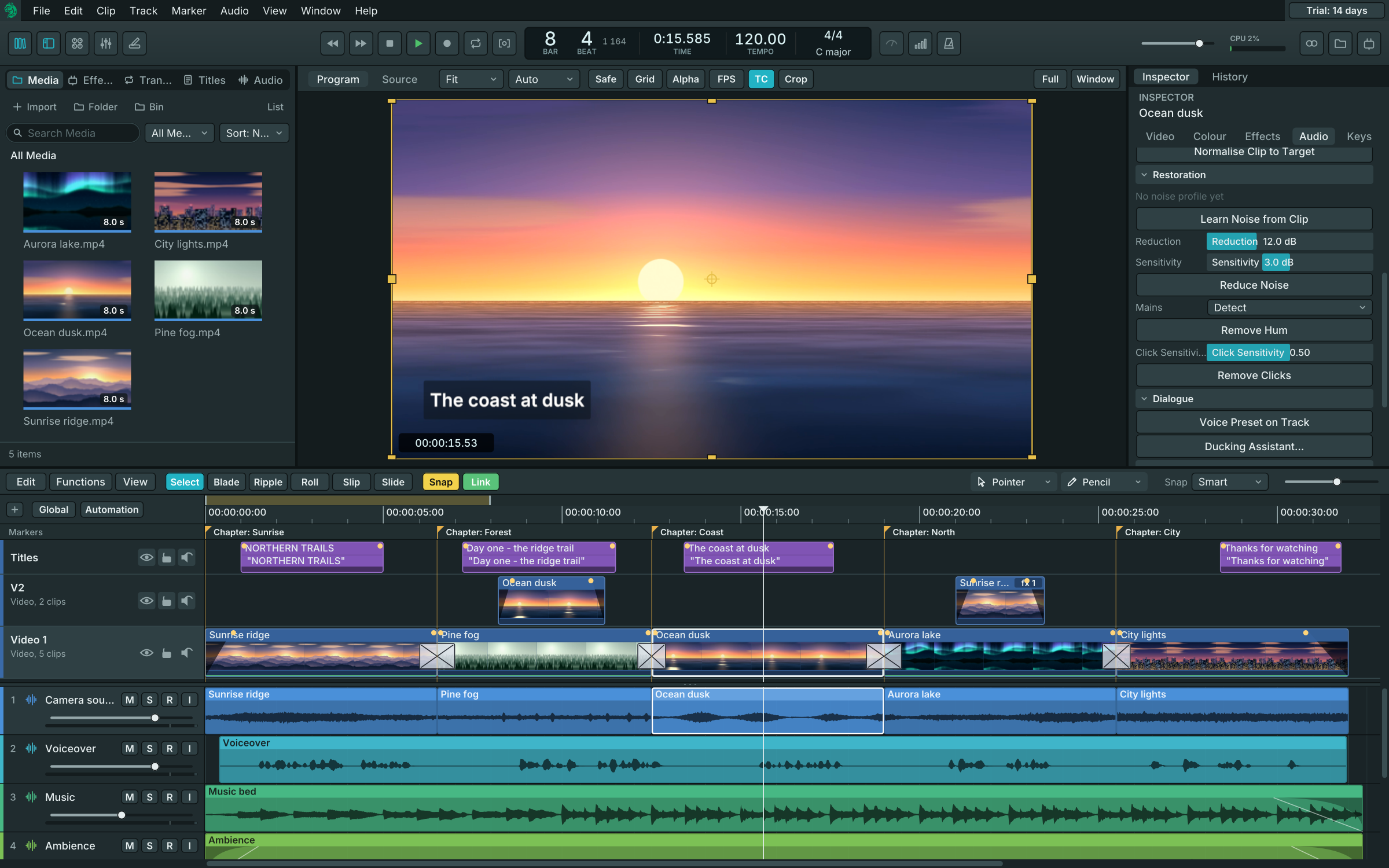
Limpia el sonido de un clip en pocos clics: reduce ruido, quita zumbidos y chasquidos, y dale a la voz un ajuste pulido. 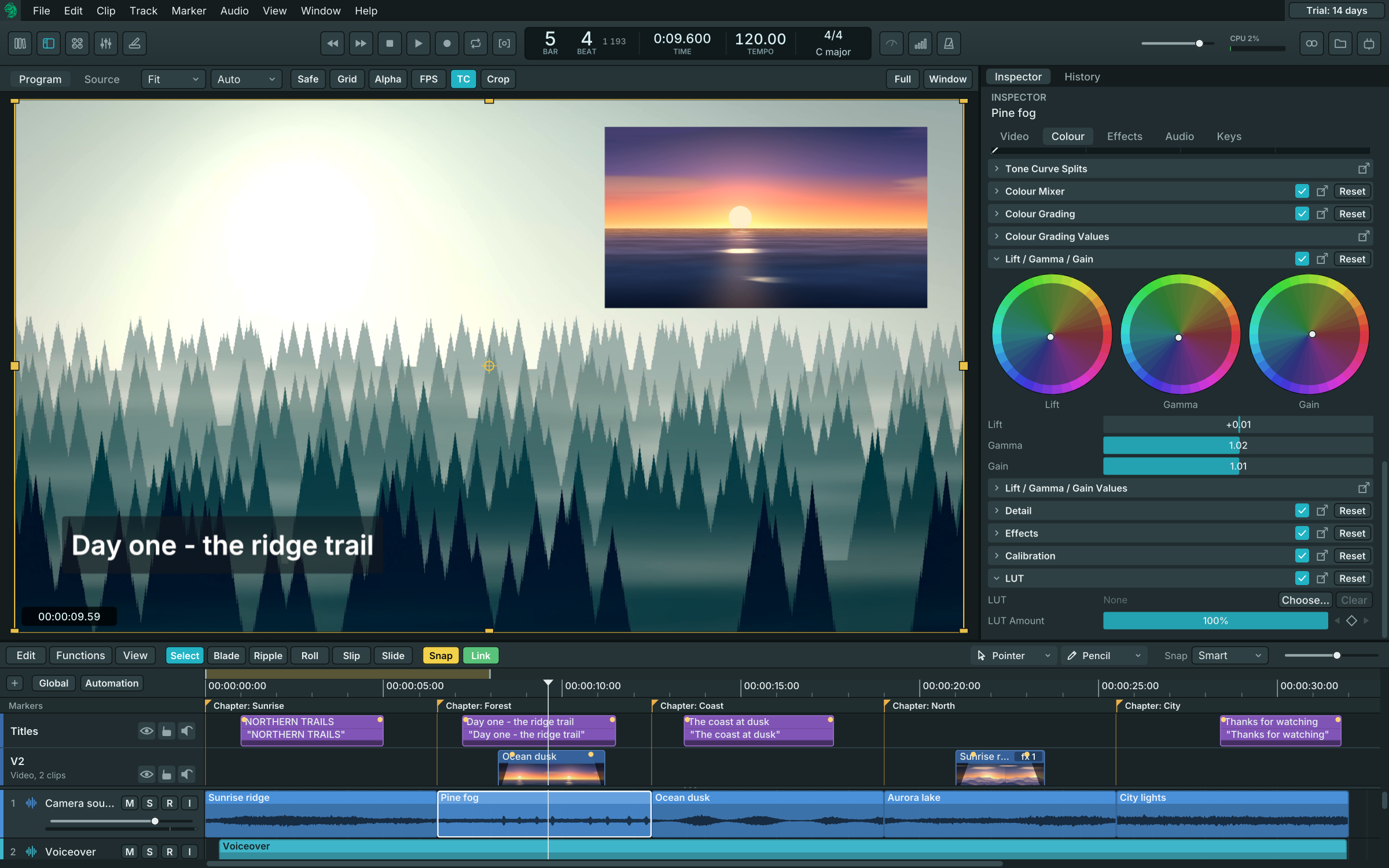
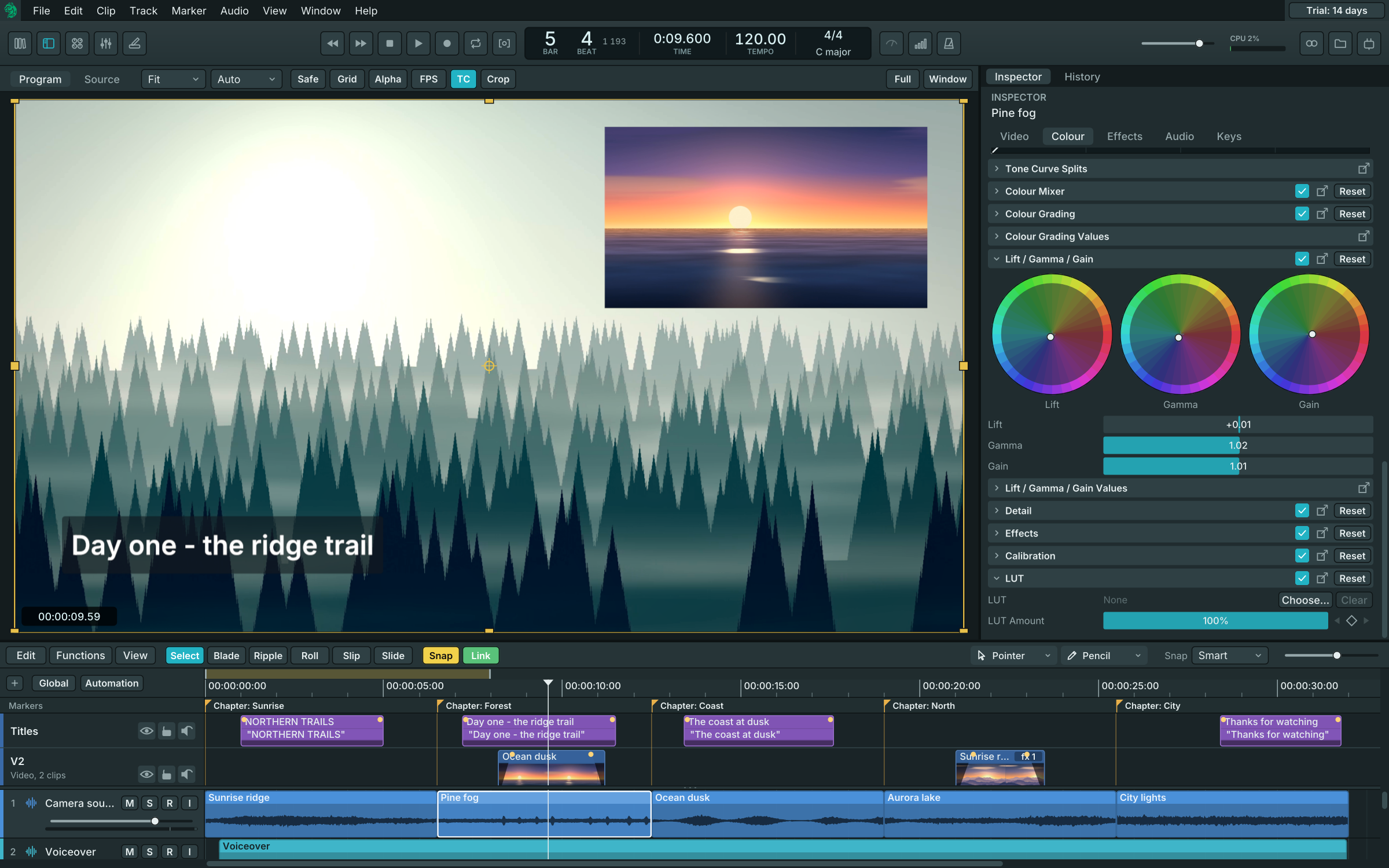
Ruedas de color y controles finos para darle el tono a cada toma, con el resultado justo al lado. 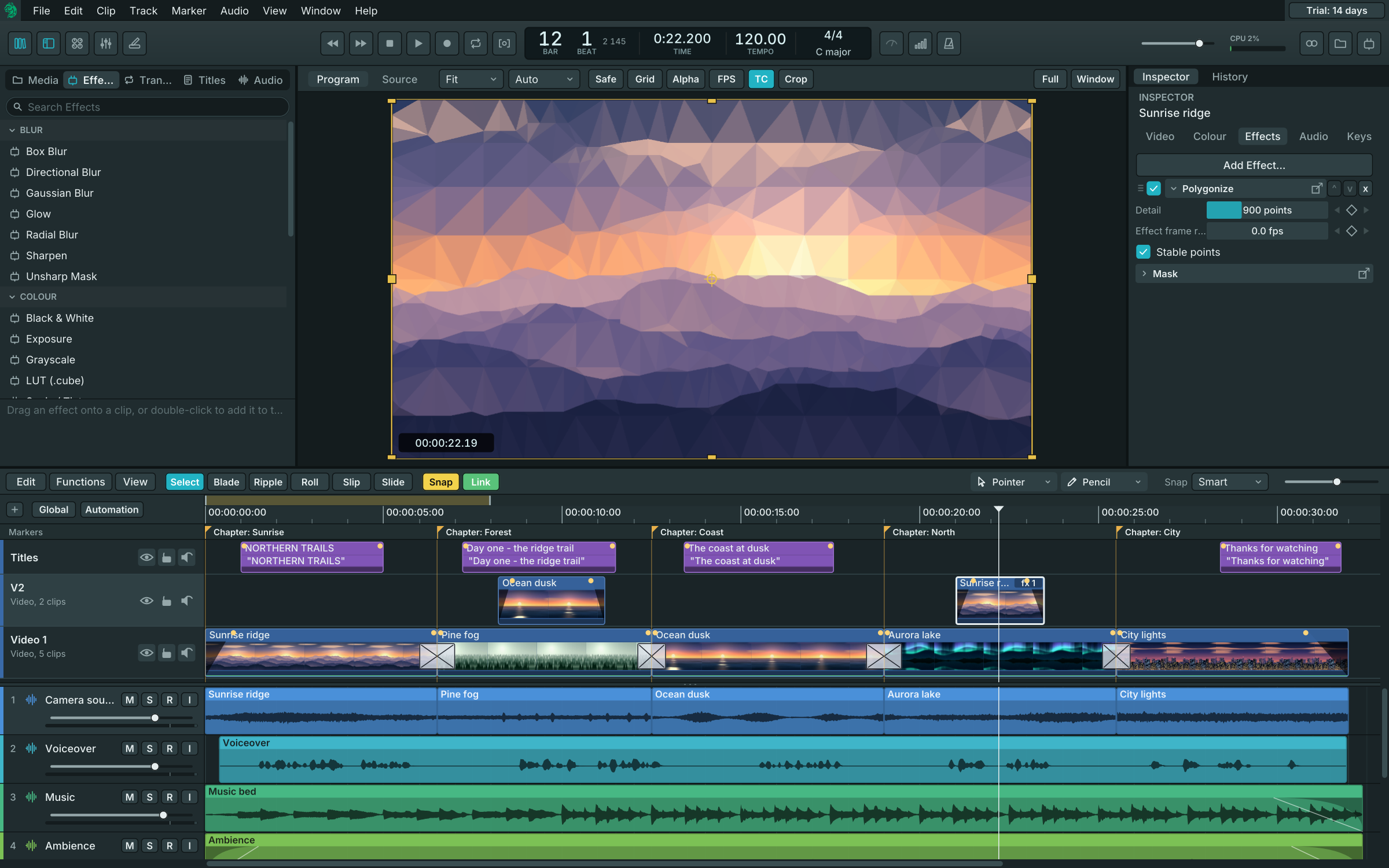
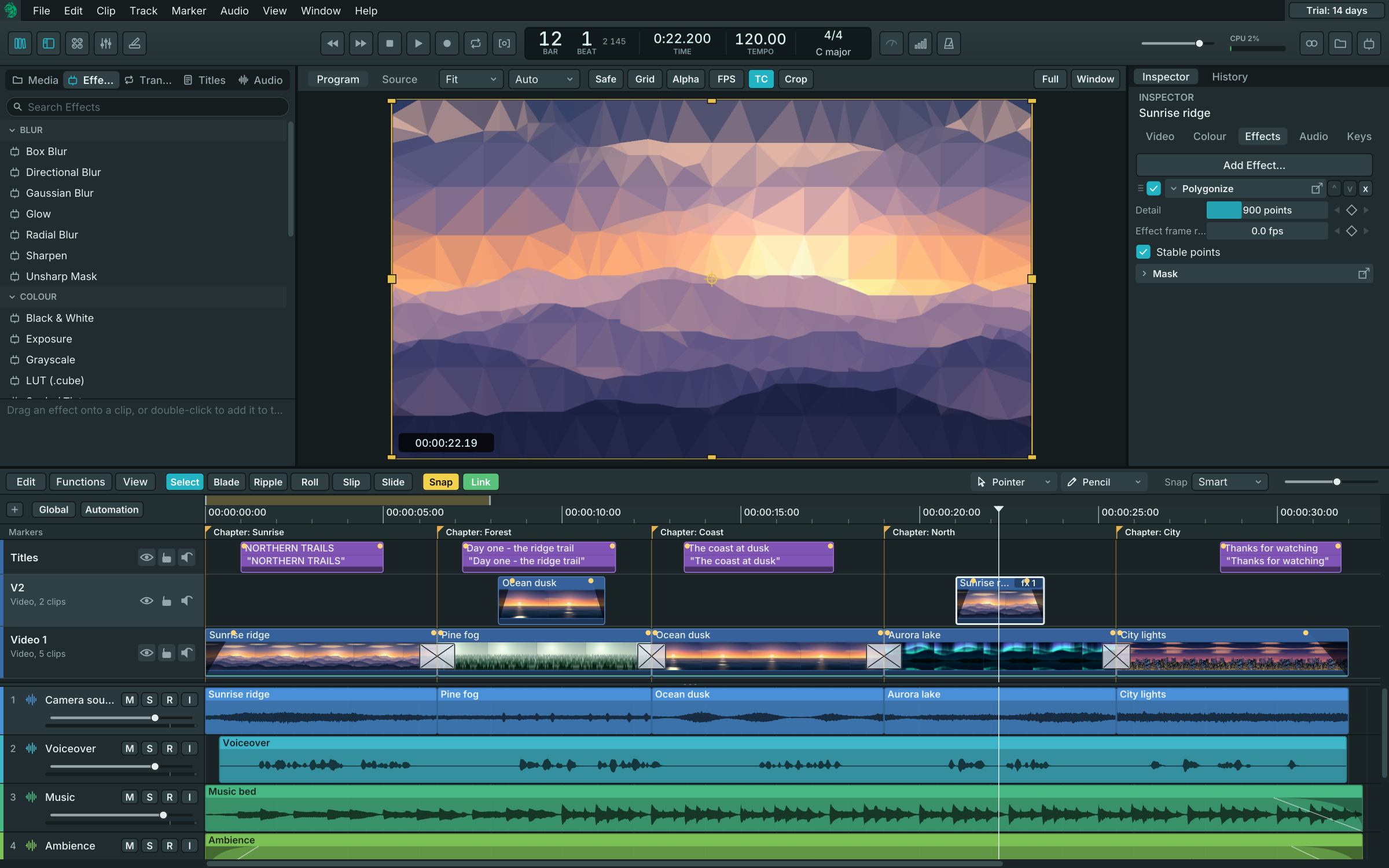
Arrastra un efecto sobre un clip y míralo al instante. Aquí, un estilo de polígonos convierte un amanecer en ilustración. 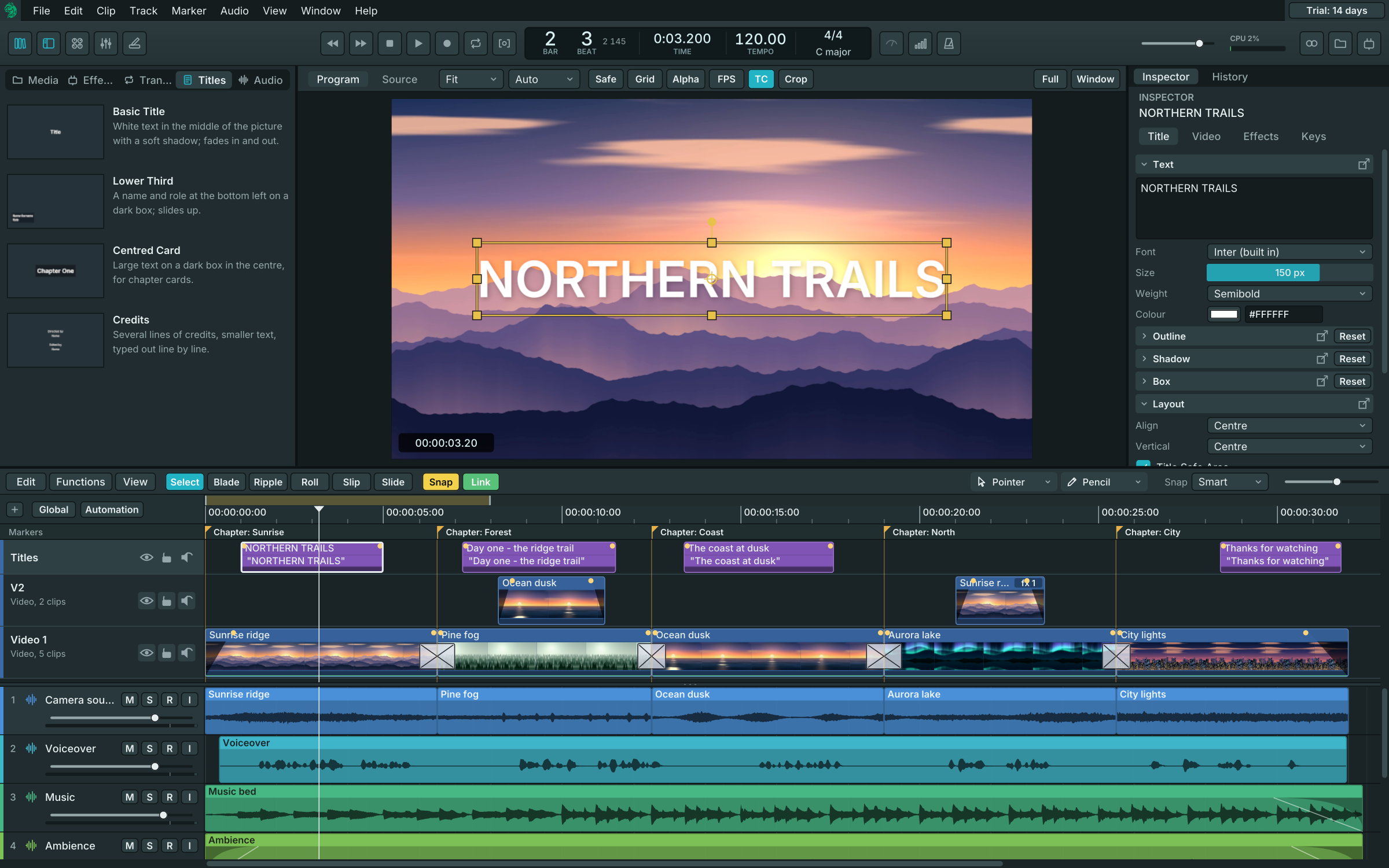
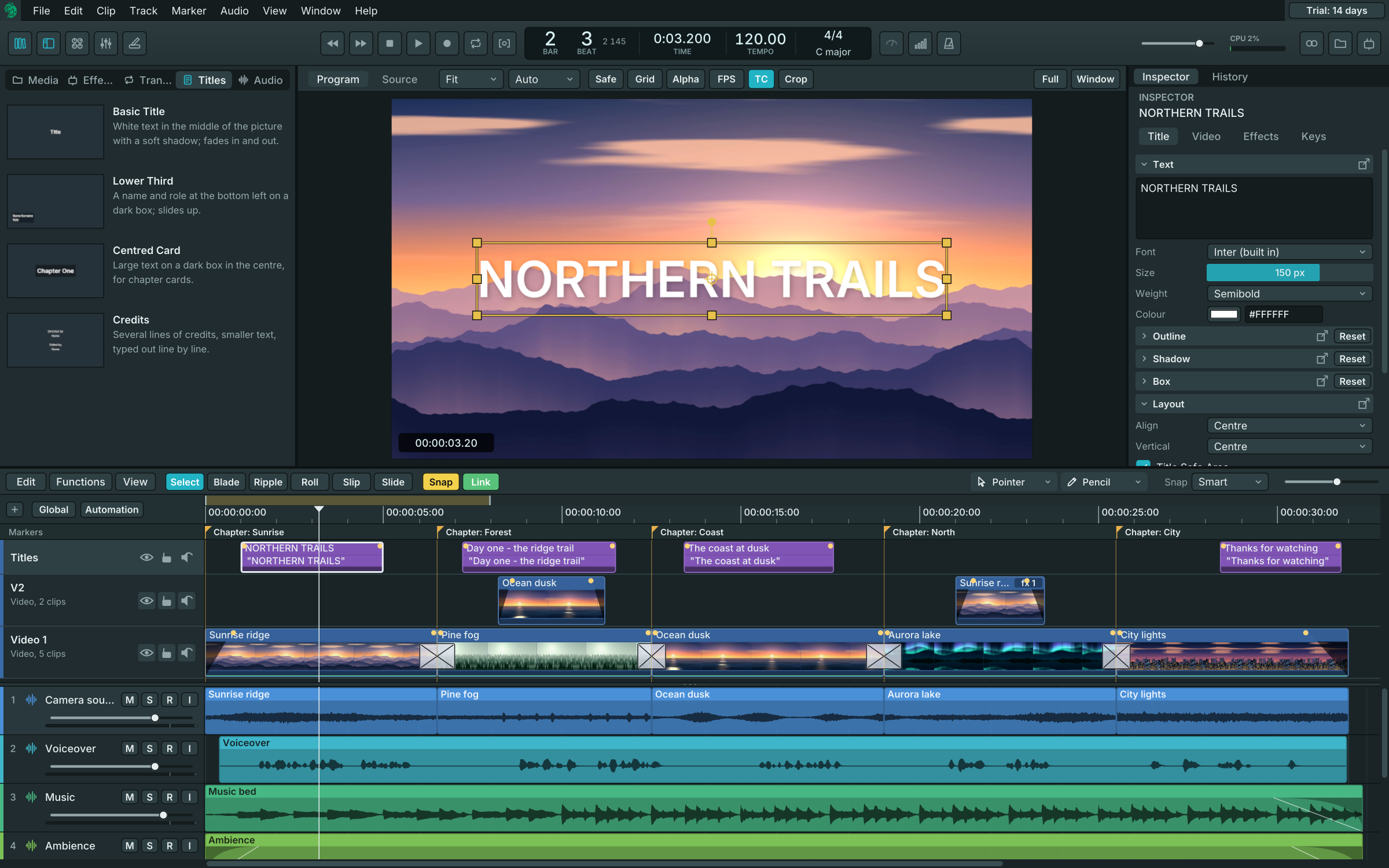
Títulos que editas directamente sobre la imagen: estilos listos, tus propias fuentes y animaciones sencillas.
Descargar Videctio
Sin licencia funciona como prueba gratuita durante 14 días, con todas las funciones, sin tarjeta ni registro. Compra una licencia cuando quieras y pega la clave.
Pago único, sin suscripción. Incluye prueba gratuita de 14 días con todas las funciones y sin marca de agua.
Actualizaciones
Novedades de Videctio
Versión 0.1.8Última
- Nuevo: Camera Move. Clic derecho en un clip, sobre todo en una foto, para acercar o alejar poco a poco o recorrerla de lado a lado. Elige entre tres intensidades y, con varios clips seleccionados, dales a todos el mismo movimiento o uno distinto a cada uno con Varied.
- Nuevo: Add Transitions. Selecciona varios clips y haz clic derecho para poner una transición en cada corte entre ellos, todas iguales o una distinta en cada corte, de medio segundo, 1 o 2 segundos. Remove Transitions las quita.
Versión 0.1.7
- Copia y pega clips y medios entre dos ventanas abiertas de Videctio con Ctrl+C y Ctrl+V; los medios que usan se agregan al proyecto.
- Arrastra medios del explorador de medios de una ventana a otra, y clips a la línea de tiempo de otra ventana.
- Los proyectos con muchos clips terminan de cargar antes: las miniaturas ahora se generan en todas las tarjetas gráficas de tu computadora a la vez.
Versión 0.1.6
- Selecciona varias pistas de video y de sonido y elimínalas de una vez, o vacía toda la línea de tiempo con el nuevo botón Clear.
- La velocidad de clip llega hasta 32x, o escribe la que quieras; se aplica a todos los clips seleccionados.
- Shift + clic selecciona un rango de clips.
- Los archivos importados van solo al explorador de medios, no a la línea de tiempo.
- Los clips y las miniaturas muestran su tamaño de imagen y sus fps.
- Corregido: los submenús se cerraban al mover el puntero hacia ellos.
Versión 0.1.5
- Los clips largos a 60 fps ahora se reproducen con fluidez, y el contador de cuadros muestra con honestidad cuándo se pierde alguno.
- Las miniaturas de los clips largos aparecen más rápido, y el color del video HLG es más rápido.
Versión 0.1.4
- Nuevo: automatización en las pistas de video. Cada ajuste animado (posición, tamaño, opacidad, color, efectos) tiene su propio carril, que puedes editar como uno de audio o grabar moviendo un control mientras el video se reproduce.
- Las pistas de audio también muestran un carril por cada ajuste automatizado.
- El efecto de polígonos tiene más controles y reproduce video 4K con fluidez.
- Las ventanas de importar recuerdan la última carpeta que usaste.
Versión 0.1.3
- Nuevo: Cerrar huecos. Haz clic derecho sobre los clips seleccionados para pegar cada uno al clip anterior, y todo lo que sigue se recorre también.
- Corregido: un cuadro negro en el corte entre dos clips durante la reproducción.
Versión 0.1.2
- El video 4K ahora se reproduce con fluidez, incluidos clips de 10 bits y de 60 fps.
- Corregido: el botón de cerrar la ventana no hacía nada cuando el proyecto tenía cambios sin guardar.
Versión 0.1.1
- Videctio ahora avisa por sí solo cuando sale una versión nueva. Aparece un aviso pequeño en la barra de menús; al pulsarlo ves las novedades y la descarga. Nada se abre solo, y se puede desactivar en Preferences > Video.
Versión 0.1.0
- Primera versión de Videctio para Windows: edición en varias pistas con mezclador completo, herramientas de color, títulos, efectos y exportación.
Para actualizar, descarga Videctio de nuevo y ejecuta el instalador. No necesitas volver a comprar: la misma clave de licencia sigue funcionando.
Detalles
- Estado
- Ya disponible
- Versión
- 0.1.8
- Plataformas
- Windows · macOS (más adelante)
- Precio
- US$19.99 · Pago único, sin suscripción. Incluye prueba gratuita de 14 días con todas las funciones y sin marca de agua.
Requisitos
- Windows 10 o posterior (64 bits)
- La tarjeta gráfica es opcional; acelera la reproducción y la exportación
¿Quieres un aviso antes de que termine tu prueba?
Opcional: deja tu correo y te escribiremos un día antes de que termine tu prueba de 14 días, con consejos para sacarle partido a Videctio.